Esta foto corresponde al computo de votos para la elección de Alcades 2008 en Puerto Montt. En la foto están de izquierda a derecha Roberto Sanchez (mi colega en los Telecentros), el relecto alcalde de Puerto Montt Rabindranath Quinteros, Walter Velásquez y Juan Carlos Troncoso (Representante Municipal en la ciudad de Alerce).
Equipo Ganador
:: compartir en Facebook :: compartir en X (Twitter) ::
Esta foto corresponde al computo de votos para la elección de Alcades 2008 en Puerto Montt. En la foto están de izquierda a derecha Roberto Sanchez (mi colega en los Telecentros), el relecto alcalde de Puerto Montt Rabindranath Quinteros, Walter Velásquez y Juan Carlos Troncoso (Representante Municipal en la ciudad de Alerce).
Como declarar Impuestos de Segunda Categoría vía Web (Formulario 29)
:: compartir en Facebook :: compartir en X (Twitter) ::
Hay veces en que un cliente nos pide boletas, pero sin retencíon de impuesto de 2a Categoría (10% del bruto).
Todo este impuesto acumulado por boletas de este en un més n por este tipo de boletas de servicios, debe ser declarado el siguiente més. Y correponde el 10% de todas las boletas sin retención de impuesto. A esto los contadores le llamam PPM.
Para pagar tus impuestos de segunda categoría (o los que correspondan al formulario 29) vía web necesitas:
Entrar a www.sii.cl
Buscar en la categoría Impuestos Mensuales (IVA-F29, F50) el link: Declarar y pagar (IVA-F29, F50)

Nos va a pedir validarnos, así que introducimos nuestro Rut y la clave para el portal SII

Buscamos la opción Declarar por Formulario en pantalla, seleccionamos el período a declaras y en la opción Tipo de Declaración seleccionamos DECLARACION COMPLETA

Buscamos la línea 52 del formulario, donde dice 2da Categoría Art.84 b) (tasa 10%), que corresponde al código 152, y digitamos el valor que corresponde al 10% de la sumatoria de todas las boletas que hayamos generado sin retención por parte del receptor.

Nos desplazamos hasta el final del formulario y presionamos el botón validar formulario

Si no hay errores nos aparece una ventana que nos indica esto:

Aceptamos y el portal empieza un proceso de transferencia de información.

Aparecerá ua pantalla con el resumen de lo que hay que pagar, y presionamos el botón continuar

Aparecerán la opciones de pago, y como vamos a utilizar la Cuenta Rut hacemos click en pagar con PEL (Pago Electrónico en Línea).

A continuación debemos elegir la Institución Financiera con la que operaremos, en este caso Bancoestado.

Apare una ventana emergente donde el Bancoestado no pide elgir que tipo de cliente somos. Seleccionamos Personas a menos que seamos extraterrestes o de algún partido político.

Bancoestado nos pide nuestro rut y la contraseña para operar en su portal

Si los datos son correctos aparece nuestro saldo. Si hay fondos suficientes para pagar, presionamos el botón continuar.

Aparece ahora una pantalla para confirmar el pago... que más no nos queda otra.... presionamos el botón Confirmar pago

Si anda todo bien, podremos ver una pantalla de exito y la opción de vover al portal del SII

A veces da un error al volver, pero si vamos de nuevo al link Declarar y pagar (IVA-F29, F50) y luego la opción Estado de la Declaración y luego elegimos el período, podremos ver un la fecha de declaración, le folio y además acceder a 3 link para ver:
Espero que este manual le seas de mucha utilidad...
Todo este impuesto acumulado por boletas de este en un més n por este tipo de boletas de servicios, debe ser declarado el siguiente més. Y correponde el 10% de todas las boletas sin retención de impuesto. A esto los contadores le llamam PPM.
Para pagar tus impuestos de segunda categoría (o los que correspondan al formulario 29) vía web necesitas:
- Una conexión a Internet
- Una cuenta Rut del Bancoestado (también sirven otras)
Entrar a www.sii.cl
Buscar en la categoría Impuestos Mensuales (IVA-F29, F50) el link: Declarar y pagar (IVA-F29, F50)

Nos va a pedir validarnos, así que introducimos nuestro Rut y la clave para el portal SII

Buscamos la opción Declarar por Formulario en pantalla, seleccionamos el período a declaras y en la opción Tipo de Declaración seleccionamos DECLARACION COMPLETA

Buscamos la línea 52 del formulario, donde dice 2da Categoría Art.84 b) (tasa 10%), que corresponde al código 152, y digitamos el valor que corresponde al 10% de la sumatoria de todas las boletas que hayamos generado sin retención por parte del receptor.

Nos desplazamos hasta el final del formulario y presionamos el botón validar formulario

Si no hay errores nos aparece una ventana que nos indica esto:

Aceptamos y el portal empieza un proceso de transferencia de información.

Aparecerá ua pantalla con el resumen de lo que hay que pagar, y presionamos el botón continuar

Aparecerán la opciones de pago, y como vamos a utilizar la Cuenta Rut hacemos click en pagar con PEL (Pago Electrónico en Línea).

A continuación debemos elegir la Institución Financiera con la que operaremos, en este caso Bancoestado.

Apare una ventana emergente donde el Bancoestado no pide elgir que tipo de cliente somos. Seleccionamos Personas a menos que seamos extraterrestes o de algún partido político.

Bancoestado nos pide nuestro rut y la contraseña para operar en su portal

Si los datos son correctos aparece nuestro saldo. Si hay fondos suficientes para pagar, presionamos el botón continuar.

Aparece ahora una pantalla para confirmar el pago... que más no nos queda otra.... presionamos el botón Confirmar pago

Si anda todo bien, podremos ver una pantalla de exito y la opción de vover al portal del SII

A veces da un error al volver, pero si vamos de nuevo al link Declarar y pagar (IVA-F29, F50) y luego la opción Estado de la Declaración y luego elegimos el período, podremos ver un la fecha de declaración, le folio y además acceder a 3 link para ver:
- Detalle: que muestra el historial de eventos relacionados con al declaración como son fechas, horas y acciones realizadas.
- Formulario: que permite ver un formulario 29 reducido , y
- Solemne: que muestra un certificado con los códigos más importantes implicados en nuestra declaración.
Espero que este manual le seas de mucha utilidad...
Animal extraño en la Costanera de Puerto Montt
:: compartir en Facebook :: compartir en X (Twitter) ::
Creo que en el mayo de 2003 vi este animalito en la costanera de Puerto Montt.
Parecía una gato grande de color café con rayas un poco más oscuras que el resto de su pelaje. Su tamaño era de aproximadamente 1.5 veces el tamaño de un gato normal. Tenía una cola gruesa también con rallas y orejas pequeñas pequeñas y redondeadas.
Me recordó a un Ocelote, aunque creo que debe de haber sido un Visón, pues en Puerto Montt en esos tiempos aparecieron varios dejando a su paso alguna gallinas muertas en sectores poblacionales de Puerto Montt como la Población Teniente Merino. Puede ser también algún tipo de gato salvaje.
Lamentablemente en ese tiempo sólo tenía una cámara Ezonic de baja resolución, poca memoria y sin capacidad de Zoom y escasas opciones de configuración.
Aquí están las fotos originales y las mías alteradas para resaltar lo poco que se ve del mamífero.


Imagen de Visón americano (Mustela vison):

Ilustración obtenida en http://medioambiente.xunta.es
Las 4 especies de gatos amenazados en Chile
Parecía una gato grande de color café con rayas un poco más oscuras que el resto de su pelaje. Su tamaño era de aproximadamente 1.5 veces el tamaño de un gato normal. Tenía una cola gruesa también con rallas y orejas pequeñas pequeñas y redondeadas.
Me recordó a un Ocelote, aunque creo que debe de haber sido un Visón, pues en Puerto Montt en esos tiempos aparecieron varios dejando a su paso alguna gallinas muertas en sectores poblacionales de Puerto Montt como la Población Teniente Merino. Puede ser también algún tipo de gato salvaje.
Lamentablemente en ese tiempo sólo tenía una cámara Ezonic de baja resolución, poca memoria y sin capacidad de Zoom y escasas opciones de configuración.
Aquí están las fotos originales y las mías alteradas para resaltar lo poco que se ve del mamífero.
Imagen de Visón americano (Mustela vison):

Ilustración obtenida en http://medioambiente.xunta.es
Las 4 especies de gatos amenazados en Chile
Importar mensajes de Evolution a Thunder Bird
:: compartir en Facebook :: compartir en X (Twitter) ::

Evolution me comenzó a fallar, así que instalé Mozilla Thunderbird. El problema era como importar mis correos desde Evolution.
Aunque Thunderbird tiene la capacidad de importar mensajes a través de sus menús, sólo lo haces desde Comunicator. Investigando un poco supe que estos dos programas usan el mismo formato para guardar los buzones de correo. Por lo tanto basta con copiar algunos archivos entre las respectivas carpetas que usan ambos para almacenaje de mensajes.
En el caso de Evolution la carpeta debería ser algo como:
/home/usuario/.evolution/mail/local
y en el caso de Thunderbird:
/home/usuario/.mozilla-thunderbird/8g55zklk.default/Mail/Local Folders
Uan vez trasladados los archivos, abrimos Thunderbird y listo, aparecerán todos los buzones que teníamos antes. Todos los archivos que no sean buzones aparecen como carpetas en el menú de buzones, y simplemente los borramos si no son de utilidad.
Collage en Gimp
:: compartir en Facebook :: compartir en X (Twitter) ::
Buscar un par de fotos para hacer el collage (pueden ser más)
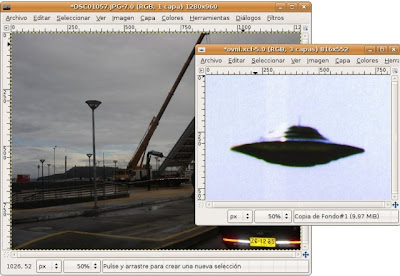
Seleccionamos la foto que queremos recortar, vamos al panel de capas y duplicamos la capa colocando el puntero del mouse sobre ella, presionamos el botón derecho del mouse y buscamos la opción duplicar capa.
* Si el panel de Capas no está visible, en la ventana de la imagen vamos al menu Diálogos, y buscamos Capas (o la combinación de teclas CTRL + L).
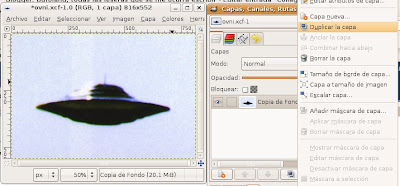
Borramos la capa original presionado el botón derecho del mouse y seleccionado la opción borrar la capa.
Recortando la Imagen
Antes de recortar nos aseguramos de que la capa a recortar tenga el canal alfa activado. Para ellos presionamos botón derecho sobre la capa, y hacemos click en Añadir Canal Alfa.
Para trabajar mejor hacemos Zoom sobre la imagen (Ctrl + rueda del mouse), luego tomamos la herramienta Lazo
y tratamos de contornear la imagen que queremos recortar. No se preocupen si no queda muy bien recortada.
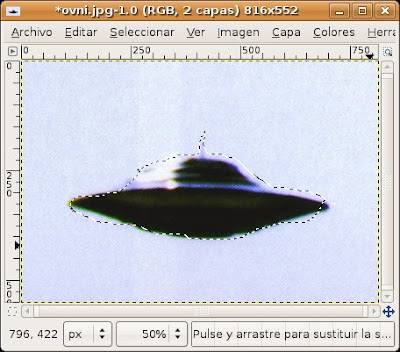
Ajustando el recorte
Activamos la máscara rápida a través del botón máscara rápida que está en la esquina inferior izquierda de la ventana que contiene a la imagen.
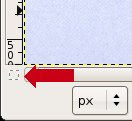
Todo lo que no ha sido seleccionado queda de color rosado.
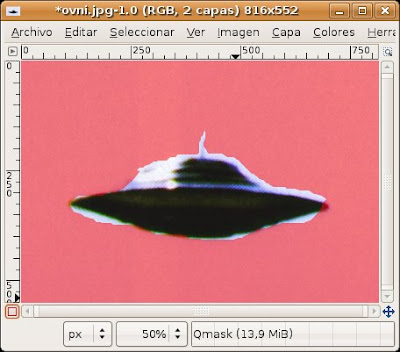
Luego tomamos la herramienta pincel
; con el color blanco ampliamos la zona seleccionada y con el color negro la reducimos.


Deseleccionamos la máscara rápida con el mismo botón con el cual la activamos.

Para recortar podemos usar la combinación de teclas Ctrl + X, pero si lo hacemos en este momento recortaremos la imagen, cuando lo que queremos es recortar lo que sobra de la imagen.
Para corregir esto vamos al menú Seleccionar y buscamos la opción invertir.
Ahora si presionamos Ctrl + X desaparecerá todo el resto de la imagen.

Para llevar el recorte a hacia la otra foto arrastramos la capa del recorte y la soltamos encima de la segunda imagen.

Es bueno además autorecortar la capa para que el tamaño de la capa se acomode sólo al área que contiene información. Para ello vamos al menú capa y al final hacemos click en la opción Autorecortar Capa.
Podemos reubicar el recorte con la herramienta Mover
.
Para redimensionar usamos la herramienta Escalar
.
Y para rotar usamos la herramienta rotar
.

Podemos además duplicar el recorte iendo a la Paleta de Capas, presionando botón derecho sobre la capa y seleccionado la opción duplicar capa. Para mover la sección y deformarla procedemos como en pasos anteriores. Es muy aconsejable renombrar las capas para reconocerlas. Esto se hace haciendo doble click sobre la capa y le cambiamos el nombre.
Guardar...
Para guardar el documento vamos a Archivo, Guardar como... y elegimos el formato XCF (Gimp). Guardando en este formato podemos volver a abrir el documento y editarlo ya que en este formato se guardan las capas por separado. Si queremos hacer una copia en otro formato para usar el collage en otro tipo de aplicación vamos a Salvar una copia como... y elegimos por ejemplo el formato JPG.

Seleccionamos la foto que queremos recortar, vamos al panel de capas y duplicamos la capa colocando el puntero del mouse sobre ella, presionamos el botón derecho del mouse y buscamos la opción duplicar capa.
* Si el panel de Capas no está visible, en la ventana de la imagen vamos al menu Diálogos, y buscamos Capas (o la combinación de teclas CTRL + L).

Borramos la capa original presionado el botón derecho del mouse y seleccionado la opción borrar la capa.
Recortando la Imagen
Antes de recortar nos aseguramos de que la capa a recortar tenga el canal alfa activado. Para ellos presionamos botón derecho sobre la capa, y hacemos click en Añadir Canal Alfa.
Para trabajar mejor hacemos Zoom sobre la imagen (Ctrl + rueda del mouse), luego tomamos la herramienta Lazo
y tratamos de contornear la imagen que queremos recortar. No se preocupen si no queda muy bien recortada.
Ajustando el recorte
Activamos la máscara rápida a través del botón máscara rápida que está en la esquina inferior izquierda de la ventana que contiene a la imagen.

Todo lo que no ha sido seleccionado queda de color rosado.

Luego tomamos la herramienta pincel
; con el color blanco ampliamos la zona seleccionada y con el color negro la reducimos.
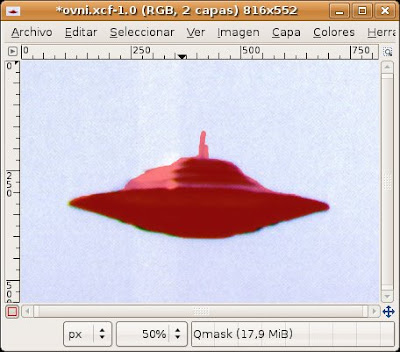
Deseleccionamos la máscara rápida con el mismo botón con el cual la activamos.
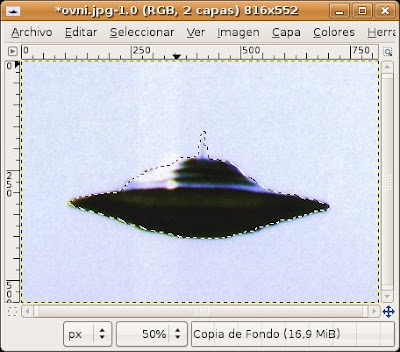
Para recortar podemos usar la combinación de teclas Ctrl + X, pero si lo hacemos en este momento recortaremos la imagen, cuando lo que queremos es recortar lo que sobra de la imagen.
Para corregir esto vamos al menú Seleccionar y buscamos la opción invertir.
Ahora si presionamos Ctrl + X desaparecerá todo el resto de la imagen.
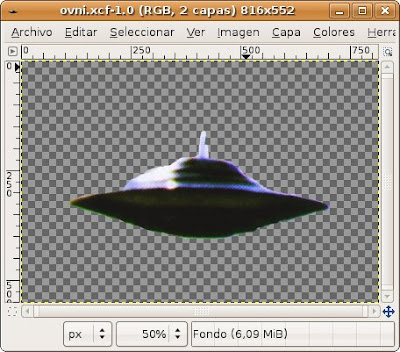
Para llevar el recorte a hacia la otra foto arrastramos la capa del recorte y la soltamos encima de la segunda imagen.
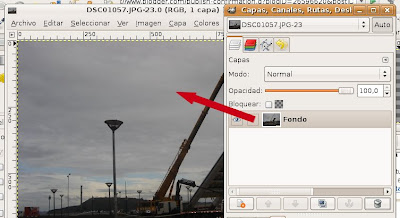
Es bueno además autorecortar la capa para que el tamaño de la capa se acomode sólo al área que contiene información. Para ello vamos al menú capa y al final hacemos click en la opción Autorecortar Capa.
Podemos reubicar el recorte con la herramienta Mover
.Para redimensionar usamos la herramienta Escalar
.Y para rotar usamos la herramienta rotar
.
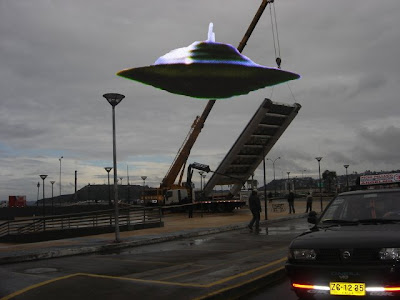
Podemos además duplicar el recorte iendo a la Paleta de Capas, presionando botón derecho sobre la capa y seleccionado la opción duplicar capa. Para mover la sección y deformarla procedemos como en pasos anteriores. Es muy aconsejable renombrar las capas para reconocerlas. Esto se hace haciendo doble click sobre la capa y le cambiamos el nombre.
Guardar...
Para guardar el documento vamos a Archivo, Guardar como... y elegimos el formato XCF (Gimp). Guardando en este formato podemos volver a abrir el documento y editarlo ya que en este formato se guardan las capas por separado. Si queremos hacer una copia en otro formato para usar el collage en otro tipo de aplicación vamos a Salvar una copia como... y elegimos por ejemplo el formato JPG.
Más apuntes de Gimp
Achicando Imágenes con Gimp
:: compartir en Facebook :: compartir en X (Twitter) ::
Cuando se publican imágenes en la Web conviene adecuarlas para que estas se descarguen más rápidamente.
También cuando usamos imágenes en una presentación como Power Point conviene achicarlas previamente y bajarles el peso (optimizarlas).
Para achicar imágenes en Gimp, ir al menú imagen, Escalar la imagen...

Elegimos el ancho y alto

Los eslabones junto al ancho y alto si estan unidos provocan que al cambiar una de las dimensiones, la otra se proporciona automáticamente. De esta manera la imagen no pierde su relación ancho-alto y así no se deforma.
Si deseamos variar libremente el ancho y el alto independientemente, hacemos click sobre los eslabones quedando ahora abiertos.

Para guardar la imagen vamos al menú Archivo, Guardar como. Conviene poner otro nombre para no perder la imagen original.
Aparecerá la ventana de diálogo donde aparece el factor de calidad. Por defecto está en 85, y a menor nivel, menor calidad de la imagen.

Prueben con diferentes calidades (guarden con diferentes nombres) y luego comparen peso y calidad.
También cuando usamos imágenes en una presentación como Power Point conviene achicarlas previamente y bajarles el peso (optimizarlas).
Para achicar imágenes en Gimp, ir al menú imagen, Escalar la imagen...

Elegimos el ancho y alto

Los eslabones junto al ancho y alto si estan unidos provocan que al cambiar una de las dimensiones, la otra se proporciona automáticamente. De esta manera la imagen no pierde su relación ancho-alto y así no se deforma.
Si deseamos variar libremente el ancho y el alto independientemente, hacemos click sobre los eslabones quedando ahora abiertos.

Para guardar la imagen vamos al menú Archivo, Guardar como. Conviene poner otro nombre para no perder la imagen original.
Aparecerá la ventana de diálogo donde aparece el factor de calidad. Por defecto está en 85, y a menor nivel, menor calidad de la imagen.

Prueben con diferentes calidades (guarden con diferentes nombres) y luego comparen peso y calidad.
Más apuntes de Gimp
Me eche los permisos de mi sitio
:: compartir en Facebook :: compartir en X (Twitter) ::
Varias veces me ha pasado que por error he modificado los permisos de los archivos de un sitio web, y tras ello, no se puede acceder a página alguna del sitio.
Con el tiempo ya se que hacer y es lo siguiente: fijarse que el punto punto (..) para salir del directorio html_public (o como e llame) tenga los permisos de esta forma:
drwx--x--x
y los archivos dentro de los directorios deben tener estos permisos:
-rw-r--r--
Los direcorios del sitio deben tener estos permisos:
drwxr-xr-x
Con el tiempo ya se que hacer y es lo siguiente: fijarse que el punto punto (..) para salir del directorio html_public (o como e llame) tenga los permisos de esta forma:
drwx--x--x
y los archivos dentro de los directorios deben tener estos permisos:
-rw-r--r--
Los direcorios del sitio deben tener estos permisos:
drwxr-xr-x
Suscribirse a:
Entradas (Atom)