Me preguntaron como se podía hacer lo siguiente en un Planilla Electrónica.
En una columna se tienen las ventas, y la otra la comisión a pagar dependiendo del monto de las ventas según las siguiente condiciones:
Si las ventas son mayores que 100 se paga una comisión de un 7,5%
Si las ventas son menores o iguales a 100 pero mayores que 90 se paga un 5% de comisión
Si las ventas son menores o iguales a 90 pero mayores que 75 se paga un 2,5% de comisión
Si las ventas son menores o iguales a 75 no se paga comisión
Suponiendo una disposición de los datos como en la siguiente figura:
Una manera de resolverlo sería anidando los SI de la siguiente manera en la celda B2:
=SI(A2>100;A2*0,075;SI(A2>90;A2*0,05;SI(A2>75;A2*0,025;0)))
Como la sintaxis de SI es
SI(prueba lógica, Valor Verdadero, Valor Falso)
En este caso preguntas si es mayor que 100, si es verdadero calculas el 7,5%, de lo contrario vuelves preguntar si es mayor que 90, si es verdadero calculas el 5%, de lo contrario, vuelves a preguntar si es mayor que 75, si es verdadero calculas el 2,5%, de lo contrario no hay comisión, o sea B2 = 0.
Mostrando las entradas con la etiqueta OpenOffice. Mostrar todas las entradas
Función Si anidada en una planilla electrónica
:: compartir en Facebook :: compartir en X (Twitter) ::
Apuntes de OpenOffice
:: compartir en Facebook :: compartir en X (Twitter) ::
Estos es el listado de apuntes que he hecho sobre Open Office:
Girar Imágenes en OpenOffice
:: compartir en Facebook :: compartir en X (Twitter) ::
La verdad es que hasta el momento no se cómo se pueden girar las imágenes directamente en OpenOffice Writer.
Así que lo que hago es un truco que alguien sugirió en la web, en el cual hay que recurrir al OpenOffice Draw (Dibujos) como programa auxiliar para girar la imagen.
En Ubuntu el OpenOffice Draw está en el Menú Aplicaciones, Gráficos, OpenOffice Dibujos.

También podemos abrirlo desde OpenOffice Writer desde el menú Archivo, Nuevo, Dibujo.

Para pegar la imagen en OpenOffice Draw se procede igual que con el Writer, o sea a través del botón importar imagen desde archivo externo (bueno también se puede copiar y pegar de otra aplicación).

También si ya teníamos la imagen en el Writer, podemos copiar, y pegar en el Draw.
Girar la Imagen
OpenOffice Draw si puede girar imágenes. Para ello seleccionamos la imagen y vamos al menú Modificar, Rotar.

Giramos a gusto.

Una vez conformes copiamos y por último vamos (o volvemos) al Writer y pegamos.

Así que lo que hago es un truco que alguien sugirió en la web, en el cual hay que recurrir al OpenOffice Draw (Dibujos) como programa auxiliar para girar la imagen.
En Ubuntu el OpenOffice Draw está en el Menú Aplicaciones, Gráficos, OpenOffice Dibujos.

También podemos abrirlo desde OpenOffice Writer desde el menú Archivo, Nuevo, Dibujo.

Para pegar la imagen en OpenOffice Draw se procede igual que con el Writer, o sea a través del botón importar imagen desde archivo externo (bueno también se puede copiar y pegar de otra aplicación).

También si ya teníamos la imagen en el Writer, podemos copiar, y pegar en el Draw.
Girar la Imagen
OpenOffice Draw si puede girar imágenes. Para ello seleccionamos la imagen y vamos al menú Modificar, Rotar.

Giramos a gusto.

Una vez conformes copiamos y por último vamos (o volvemos) al Writer y pegamos.

Vea también mis apuntes de OpenOffice
Opciones para guardar documentos en OpenOffice
:: compartir en Facebook :: compartir en X (Twitter) ::
Si se desea que los documentos de OpenOffice se guarden por defecto en un formato diferente a los nativos del programa, vamos al menú Herramienta, Opciones, y en la ventana de diálogo buscamos Cargar/Guardar, General.
Por ejemplo si queremos que los archivos de texto se guarden en formato .DOC, vamos donde dice "Tipo de Documento" y especificamos "Microsoft Word 97/2000/XP".

Lo mismo podemos hacer con las Hojas de Cálculo y las Presentaciones.
De esta manera no nos tenemos que preocupar por en el caso de que le eviemos un documento a una persona por correo y en vez de OpenOffice tenga aplicaciones de Microsoft.
Por ejemplo si queremos que los archivos de texto se guarden en formato .DOC, vamos donde dice "Tipo de Documento" y especificamos "Microsoft Word 97/2000/XP".

Lo mismo podemos hacer con las Hojas de Cálculo y las Presentaciones.
De esta manera no nos tenemos que preocupar por en el caso de que le eviemos un documento a una persona por correo y en vez de OpenOffice tenga aplicaciones de Microsoft.
Vea también mis apuntes de OpenOffice
Para dejar Open Office en Castellano
:: compartir en Facebook :: compartir en X (Twitter) ::
Ejecutar estas líneas de comando:
sudo apt-get install openoffice.org-help-es
sudo apt-get install openoffice.org-l10n-es
sudo apt-get install openoffice.org-help-es
sudo apt-get install openoffice.org-l10n-es
Vea también mis apuntes de OpenOffice
Autoformas en OpenOffice
:: compartir en Facebook :: compartir en X (Twitter) ::
Las autoformas son figuras prediseñadas y que en el OpenOffice están disponibles a través de la barra de dibujo,la cual debería estar en la parte inferior de la ventana de OpenOffice.

En el caso de que no esté a la vista la barra de dibujo, vamos al menú Ver, Barra de herramientas, Dibujo.
En esta barra hay 6 botones de autoformas. Cada uno de ellos se caracteriza por tener una figurarita y gusto a la izquierda una pequeña flecha negra que apunta hacia abajo.
Dibuje una autoforma
Para dibujar cualquiera de las autoformas hacemos click en la flechita negra que acompaña al icono de autoforma, con lo cual se nos abre un menú de íconos que representas las autoformas pertenecientes a las categoría que que hayamos seleccionado. Hacemos click sobre la figura que nos interesa para seleccionarla.
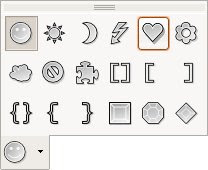
Luego llevamos el cursor hasta el area de trabajo (podemos ver como el cursor ha adoptado otra forma). Presionamos el botón izquierdo del mouse y sin soltarlo nos desplazamos para determinar el tamaño de la autoforma.
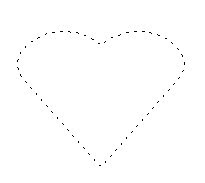
Mientras no soltemos el botón izquierdo del mouse, al desplazarnos la autoforma se mostrará con línea punteda.
Al soltarla aparecerá por fin la autoforma.
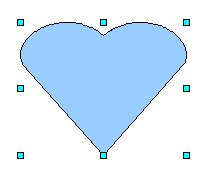
Si queremos cambiar el tamaño de la autoforma, la selecionamos haciendo un click sobre ella con el botón izquierdo con lo cual aparecerán 8 cuadraditos. Llevamos el punteros hasta uno de los cuadraditos, presionamos el botón izquierdo del mouse y nos desplazamos en la dirección que nos convenga.
Si tomamos desde una esquina la autoforma cambiaremos tanto el ancho como el alto.
Si tomamos la autoforma desde el centro de la misma, podremos desplazarla cambiando su posición.
Trucos: Si queremos mantener la proporción de la autoforma, es decir la relación alto ancho, presionamos la tecla Shif y tomamos desde una esquina la autoforma.
Si mantenemos presionadas las teclas Alt y Shif, al tomar la autoforma desde la esquina, se mantendrá la proporción y también se conservará el centro de la misma.
Estas combinaciones de teclas también fucionan al momento de dibujar la autoforma.
Cambiar el Relleno de la autoforma
Para cambiar propiedades de la autoforma, como son el relleno y el borde, colocamos el puntero sobre la autoforma y presionamos el botón derecho del mouse.
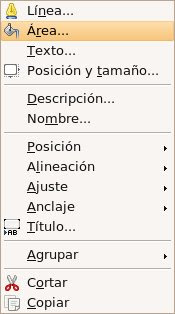
En el menú secundario que aparecererá elgimos la opción Area. Aparecerá una ventana de diálogo que tiene varias pestañas para cambiar propiedades de la autoforma. Estas pestañas son:
Area: que muestra el estado actual del relleno de la autoforma.
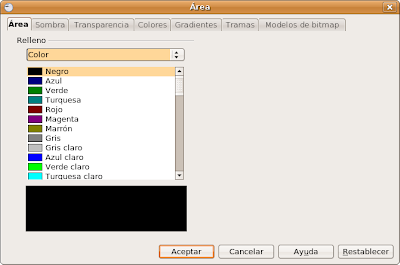
Sombra: que permite activar la sombra y determinar la alineación, distancia, color y transparencia de la sombra.
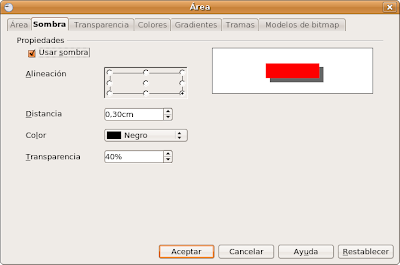
Transparencia: que permite activar y regular la transparencia del relleno de la autoforma.
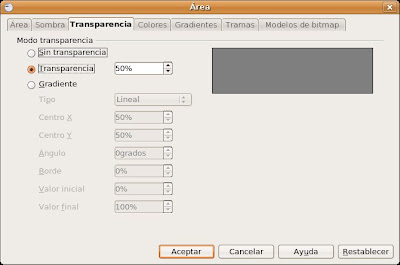
Colores: que permite definir el color de relleno de la autoforma.
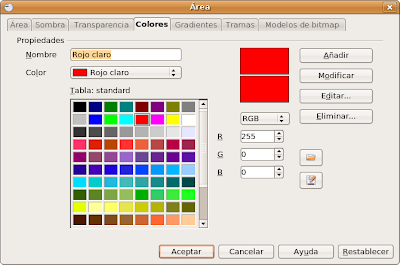
Gradientes: Donde se puede determinar y editar rellenos en gradiente, es decir mezclas de tonos y colores.

Tramas: Similar al anterior pero sirve para determinar rellenos tipo tramas, o sea con algún patrón de relleno.
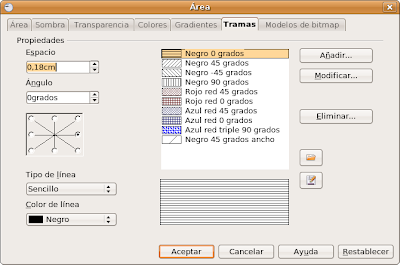
Modelos de Bipmap: Aqui podemos elegir alguna imagen como relleno de la autoforma, es más podemos importar alguna imagen para rellenar nuestra autoforma.
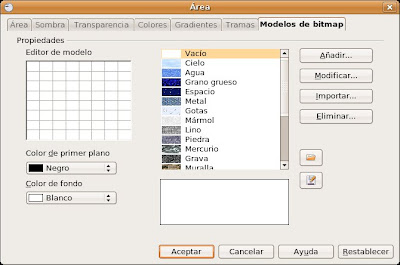
Para importar una imagen, presionamos en esta pestaña el botón importar, y buscamos la ubicación de la imagen. Si queremos un relleno tipo mosaico es conveniente que la imagen que utilicemos sea pequeña para lo cual la podemos editar con algún gestionador de imágenes como Gimp.
Cambiar el tipo de borde
De la misma manera que accedimos a la ventana relleno, colocamos el cursor sobre la autoforma y presionamos el botón izquierdo del mouse, pero esta vez elegimos la opción línea.
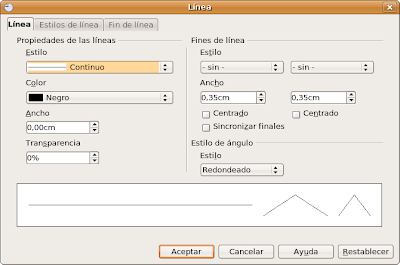
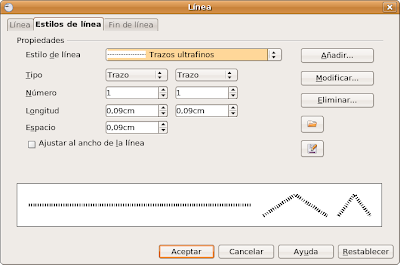
A continuación se muestran las pestañas de la ventana de diálogo línea. Dejamos como tarea experimentar con cada uno de lo parámetros de las pestañas para conocer los efectos que se pueden lograr.
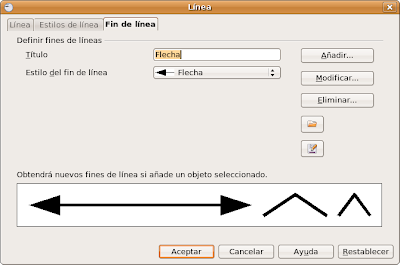
Estos son dos aspectos básicos que se pueden lograr cambiando los atributos de area y línea de las autoformas:
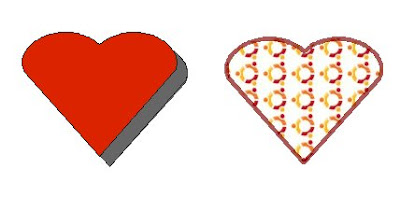
La imagen de la izquierda es una autoforma rellenada con un color sólido y con una sombra con un 30% de transparencia, y la autoforma de la derecha esta rellena con el logo de ubuntu (un mapa de bits) y un borde engrusado de color ladrillo y con un poco de transparencia.

En el caso de que no esté a la vista la barra de dibujo, vamos al menú Ver, Barra de herramientas, Dibujo.
En esta barra hay 6 botones de autoformas. Cada uno de ellos se caracteriza por tener una figurarita y gusto a la izquierda una pequeña flecha negra que apunta hacia abajo.
Dibuje una autoforma
Para dibujar cualquiera de las autoformas hacemos click en la flechita negra que acompaña al icono de autoforma, con lo cual se nos abre un menú de íconos que representas las autoformas pertenecientes a las categoría que que hayamos seleccionado. Hacemos click sobre la figura que nos interesa para seleccionarla.

Luego llevamos el cursor hasta el area de trabajo (podemos ver como el cursor ha adoptado otra forma). Presionamos el botón izquierdo del mouse y sin soltarlo nos desplazamos para determinar el tamaño de la autoforma.

Mientras no soltemos el botón izquierdo del mouse, al desplazarnos la autoforma se mostrará con línea punteda.
Al soltarla aparecerá por fin la autoforma.

Si queremos cambiar el tamaño de la autoforma, la selecionamos haciendo un click sobre ella con el botón izquierdo con lo cual aparecerán 8 cuadraditos. Llevamos el punteros hasta uno de los cuadraditos, presionamos el botón izquierdo del mouse y nos desplazamos en la dirección que nos convenga.
Si tomamos desde una esquina la autoforma cambiaremos tanto el ancho como el alto.
Si tomamos la autoforma desde el centro de la misma, podremos desplazarla cambiando su posición.
Trucos: Si queremos mantener la proporción de la autoforma, es decir la relación alto ancho, presionamos la tecla Shif y tomamos desde una esquina la autoforma.
Si mantenemos presionadas las teclas Alt y Shif, al tomar la autoforma desde la esquina, se mantendrá la proporción y también se conservará el centro de la misma.
Estas combinaciones de teclas también fucionan al momento de dibujar la autoforma.
Cambiar el Relleno de la autoforma
Para cambiar propiedades de la autoforma, como son el relleno y el borde, colocamos el puntero sobre la autoforma y presionamos el botón derecho del mouse.

En el menú secundario que aparecererá elgimos la opción Area. Aparecerá una ventana de diálogo que tiene varias pestañas para cambiar propiedades de la autoforma. Estas pestañas son:
Area: que muestra el estado actual del relleno de la autoforma.

Sombra: que permite activar la sombra y determinar la alineación, distancia, color y transparencia de la sombra.

Transparencia: que permite activar y regular la transparencia del relleno de la autoforma.

Colores: que permite definir el color de relleno de la autoforma.

Gradientes: Donde se puede determinar y editar rellenos en gradiente, es decir mezclas de tonos y colores.

Tramas: Similar al anterior pero sirve para determinar rellenos tipo tramas, o sea con algún patrón de relleno.

Modelos de Bipmap: Aqui podemos elegir alguna imagen como relleno de la autoforma, es más podemos importar alguna imagen para rellenar nuestra autoforma.

Para importar una imagen, presionamos en esta pestaña el botón importar, y buscamos la ubicación de la imagen. Si queremos un relleno tipo mosaico es conveniente que la imagen que utilicemos sea pequeña para lo cual la podemos editar con algún gestionador de imágenes como Gimp.
Cambiar el tipo de borde
De la misma manera que accedimos a la ventana relleno, colocamos el cursor sobre la autoforma y presionamos el botón izquierdo del mouse, pero esta vez elegimos la opción línea.
A continuación se muestran las pestañas de la ventana de diálogo línea. Dejamos como tarea experimentar con cada uno de lo parámetros de las pestañas para conocer los efectos que se pueden lograr.


Estos son dos aspectos básicos que se pueden lograr cambiando los atributos de area y línea de las autoformas:

La imagen de la izquierda es una autoforma rellenada con un color sólido y con una sombra con un 30% de transparencia, y la autoforma de la derecha esta rellena con el logo de ubuntu (un mapa de bits) y un borde engrusado de color ladrillo y con un poco de transparencia.
Autoevalución
- Dibuje diferentes autoformas
- Cambie su posición, ancho y alto
- Investigue como girar la autoforma
- Cambie el tipo de relleno y borde de la autoforma
- Pruebe copiar y pegar las autoformas creadas para repetirlas más de una vez.
Vea también mis apuntes de OpenOffice
Ejercicio OpenOffice: Escribir un Cuento
:: compartir en Facebook :: compartir en X (Twitter) ::
Vamos a realizar un pequeño ejercicio que consiste en escribir un cuento. Copie el texto escrito en la fotocopia que se le entregó.
No se preocupe del formato del texto, o sea no centre, ni cambie tamaños, ni tipografia sólo hasta que haya escrito todo el texto.
Formateando el título
Seleccionamos el título con el puntero del mouse (ennegrecemos), lo centramos presionando el botón centrar
, lo dejamos en negrita presionando el boton negrita, lo subrayamos presionando el boton subrayar y cambiamos el tamaño y tipo de fuente si deseamos.
Para cambiar el tamaño y fuente se usa la barra de formato.

Seleccionemos los párrafos de nuestro cuento. Una vez que tengamos varios párrafos escritos, los podemos seleccionar con el puntero del mouse y lo justificamos presionando el botón justificar
.
Letra capital
Seleccionamos el primer parrafo y vamos al menu Formato, Párrafo. Luego pestaña Iniciales, y activamos Mostrar iniciales. Podemos entre otras cosas regular el número de caracteres, las líneas que ocupará la letra capital y la distancia al texto o la tipografía.
Tambien podemos llegar a esta ventana de diálogo seleccionando el parrafo, luego botón derecho sobre la selección y vamos a párrafo.

Podemo además cambiar el color de la letra capital, seleccionándola y presionamos el botón Color del caracter.

Guardar el Documento
Ya es buen momento para guardar el documento, vamos al menú Archivo, opción Guardar como...

En la ventana de diálogo escribimos el nombre que le querramos dar a nuestro documento y elegimos la carpeta donde guardar nuestro archivo.

Tenga cuidado de elegir en Filtro (tipo de archivo) MS Word 2007/200/XP para que podamos abrir nuestro documento en otros sistemas operativos.
Finalmente presonamos el botón Guardar.
También se puede guardar utilizando la combinación de teclas Ctrl+G (o Ctrl+S si es versión en Inglés), o utilizando el ícono con forma de diskette
.
Nota: Es bueno además cada cierta cantidad de tiempo, o cada vez que hagamos cambios importantes en el archivo ir guardándolo nuevamente. Para ellos podemos ir de nuevo al menu Archivo, y elegir la opción Guardar, o presionar el botón guardar . También se puede guardar usando la combinación de teclado Ctrl+G
Insertar una imagen
Hay diferentes maneras de insertar imágenes. En nuestro caso vamos a utilizar la siguiente: vamos al menú Insertar, Luego opción Imagen, y luego A partir de archivo. Buscamos la imagen que queremos insertar y aceptamos.
Una vez en el documento podemos mover la imagen con el mouse y cambiar el tamaño de esta tomándola desde la esquina o desde los bordes con el puntero del mouse.
La idea para nuestro cuento es dejar la imagen rodeada por le texto. Para ello la arrastramos con el mouse y la soltamos donde queramos ubicarla.
Las imagen también se pude mover usando en el teclado las flechas arriba, abjo, derecha e izquierda.
También se puede utilizar el botón imagen
desde la Barra de Dibujo.
Vista previa del documento
Mediante el botón Vista preliminar
podemos ver como quedará impreso el documento. Para salir de la vosta previa se presiona el mismo botón, el botón Cerrar vista preliminar, o simplemente presionando la tecla escape.
Generar un PDF
A partir del ducumento que tengamos abierto, podemos generar un archivo PDF, que tiene la gracia de que no puede ser intervenido directamente por quein lo visualice, y ademas conserva la tipografías que hayamos usado. Esto es crítico cuando usamos tipografías "raras" y las cuales probablemente no estén instaladas en todos los computadores.
Para generar un PDF simplemente presionamos el botón Exportar directamente a PDF, elegimos luego el nombre del archivo y la carpeta donde guardarlo.

Una vez que hayamos guardado por ultima vez nuestro cuento podemos cerrar la aplicación presionando el botón cerrar de la ventana. la próxima vez que queramos abrir nuestro documento, iremos al menú Archivo, luego abrir y elegiremos la ubicación de nuestro archivo.
No se preocupe del formato del texto, o sea no centre, ni cambie tamaños, ni tipografia sólo hasta que haya escrito todo el texto.
Formateando el título
Seleccionamos el título con el puntero del mouse (ennegrecemos), lo centramos presionando el botón centrar
, lo dejamos en negrita presionando el boton negrita, lo subrayamos presionando el boton subrayar y cambiamos el tamaño y tipo de fuente si deseamos.Para cambiar el tamaño y fuente se usa la barra de formato.

Seleccionemos los párrafos de nuestro cuento. Una vez que tengamos varios párrafos escritos, los podemos seleccionar con el puntero del mouse y lo justificamos presionando el botón justificar
.Letra capital
Seleccionamos el primer parrafo y vamos al menu Formato, Párrafo. Luego pestaña Iniciales, y activamos Mostrar iniciales. Podemos entre otras cosas regular el número de caracteres, las líneas que ocupará la letra capital y la distancia al texto o la tipografía.
Tambien podemos llegar a esta ventana de diálogo seleccionando el parrafo, luego botón derecho sobre la selección y vamos a párrafo.

Podemo además cambiar el color de la letra capital, seleccionándola y presionamos el botón Color del caracter.

Guardar el Documento
Ya es buen momento para guardar el documento, vamos al menú Archivo, opción Guardar como...

En la ventana de diálogo escribimos el nombre que le querramos dar a nuestro documento y elegimos la carpeta donde guardar nuestro archivo.

Tenga cuidado de elegir en Filtro (tipo de archivo) MS Word 2007/200/XP para que podamos abrir nuestro documento en otros sistemas operativos.
Finalmente presonamos el botón Guardar.
También se puede guardar utilizando la combinación de teclas Ctrl+G (o Ctrl+S si es versión en Inglés), o utilizando el ícono con forma de diskette
.Nota: Es bueno además cada cierta cantidad de tiempo, o cada vez que hagamos cambios importantes en el archivo ir guardándolo nuevamente. Para ellos podemos ir de nuevo al menu Archivo, y elegir la opción Guardar, o presionar el botón guardar . También se puede guardar usando la combinación de teclado Ctrl+G
Insertar una imagen
Hay diferentes maneras de insertar imágenes. En nuestro caso vamos a utilizar la siguiente: vamos al menú Insertar, Luego opción Imagen, y luego A partir de archivo. Buscamos la imagen que queremos insertar y aceptamos.
Una vez en el documento podemos mover la imagen con el mouse y cambiar el tamaño de esta tomándola desde la esquina o desde los bordes con el puntero del mouse.
La idea para nuestro cuento es dejar la imagen rodeada por le texto. Para ello la arrastramos con el mouse y la soltamos donde queramos ubicarla.
Las imagen también se pude mover usando en el teclado las flechas arriba, abjo, derecha e izquierda.
También se puede utilizar el botón imagen
desde la Barra de Dibujo.Vista previa del documento
Mediante el botón Vista preliminar
podemos ver como quedará impreso el documento. Para salir de la vosta previa se presiona el mismo botón, el botón Cerrar vista preliminar, o simplemente presionando la tecla escape.Generar un PDF
A partir del ducumento que tengamos abierto, podemos generar un archivo PDF, que tiene la gracia de que no puede ser intervenido directamente por quein lo visualice, y ademas conserva la tipografías que hayamos usado. Esto es crítico cuando usamos tipografías "raras" y las cuales probablemente no estén instaladas en todos los computadores.
Para generar un PDF simplemente presionamos el botón Exportar directamente a PDF, elegimos luego el nombre del archivo y la carpeta donde guardarlo.

Una vez que hayamos guardado por ultima vez nuestro cuento podemos cerrar la aplicación presionando el botón cerrar de la ventana. la próxima vez que queramos abrir nuestro documento, iremos al menú Archivo, luego abrir y elegiremos la ubicación de nuestro archivo.
Vea también mis apuntes de OpenOffice
Usa OpenOffice y evita usar software ilegalmente
:: compartir en Facebook :: compartir en X (Twitter) ::
"En muchas empresas se utilizan versiones pirateadas de programas, sin saber que pueden utilizar otras aplicaciones gratuitas evitando así cometer delitos informáticos."

Según estudios (ver referencias) el 68% del software instalado en el año 2006 en computadores personales en Chile fue obtenido ilegalmente, el año 2005 las pérdidas por piratería fueron de 163 millones de dólares. Con estas cifras Chile está entre los primeros lugares de piratería informática en Sudamérica, lo cual para nada debería significar motivo de orgullo nacional.
En muchas empresas se utilizan versiones ilegales de programas, sin saber que pueden utilizar otras aplicaciones gratuitas evitando así cometer delitos informáticos.
Sin duda los programas que más se utilizan tanto por empresas como por particulares son los procesadores de texto y de planillas electrónicas.
Una solución gratuita para realizar estas dos tareas (y varias más) es OpenOffice.
Open Office en una suite (paquete) de DISTRIBUCION GRATUITA que contiene:
- OpenOffice Writer (editor de texto)
- OpenOffice Calc (editor de planillas electrónicas)
- OpenOffice Impress (editor de presentaciones)
- OpenOffice Base (permite la creación y manejo de bases de datos)
- OpenOffice Draw (editor de dibujos vectoriales)
- OpenOffice Math (editor para fórmulas matemáticas)
Convirtiendo archivos de Office a PDF
Entre su muchas bondades, puede abrir y escribir archivos de Office (Word, Excel, Power Point) y trae incorporada la capacidad de exportar los archivos al formato PDF (Acrobat). No está demás decir que en muchas oficinas podemos ver como se ha instalando una versión pirata de Office, a la cual además se le ha anexado un exportador de PDF también piratedo. De esta manera muchas empresas están cometiendo 2 delitos informáticos al transgredir 2 licencias de programas comerciales. Con Open Office entonces pueden evitar estar fuera de la ley y utilizar tranquilamente esta aplicación gratuita, aún para fines comerciales.
FLASH
Para manipular presentaciones OpenOffice trae la herramienta Impress, la cual además de manipular archivos de Power Point permite exportarlos a formato SWF (Flash), los cuales generalmente pesan mucho menos que el original en Power Point y pueden ser publicados luego en la Web.Otras
Entras otras funcionalidades OpenOffice permite exportar archivos al formato Wiki para publicarlos en sitios como Wikipedia, y además permite convertir los dibujos vectoriales generados con OpenOffice Draw al formato SVG que puede ser visualizado en Web sin perder resolución, esto por ejemplo podría servir para generar esquemas, mapas, etc.Un simple cálculo mátemático
Supongamos una Pyme donde trabajan 5 personas, cada una con un computador. Al requerir la licencia para un paquete de oficina en cada uno, que suelen superar los $100.000, de inmediato requeriríamos más de medio millón de pesos. En cambio OpenOffice lo obtenemos a un precio de $0 sin importar la cantidad de equipos donde se instale. ¿Cuántos millones ahorraría el sector público utilizando licencias libres como la de OpenOffice? Les dejo el cálculo de tarea.Resumen de Ventajas de usar OpenOffice
- Es gratuito, por lo tanto al usarlo no cometo delito informático y permite cerrar la brecha digital al facilitar el acceso sin costo, lo cual es un tremendo beneficio para los usuarios y en especial para las Pymes y el Gobierno ahorrando desde cientos de miles a varios millones de pesos.
- Puede manipular archivos de Office
- Permite exportar a formato PDF sin tener que instalar nada extra
- Permite generar archivos SWF
- Esta disponible para diferentes sistemas operativos
- Hay versiones portátiles del programa
- Se puede descargar gratuitamente desde Internet
Como consigo OpenOffice
Open Office en Castellano se puede descargar desde http://es.openoffice.org/index.html Tal como aparecido en medios de comunicación Chile está tratando de ponerse al día con las normas internacionales para poder aparecer como buen socio, cliente o provedor comercial. Por lo tanto al no transgredir las licencias de software, podemos limpiar nuestra imagen hacia el resto del mundo (repito que la estadísticas indican que más del 60% del software utilizado en el país esta siendo utilizado ilegalmente). Referencias: Open Office en Wikipedia Artículos sobre Piratería en Chile: Chile país de piratas Piratería en Chile (PDF)Vea también mis apuntes de OpenOffice
Suscribirse a:
Entradas (Atom)
