INICIO ::

Agregar un Favicon al Blog

:: compartir en Facebook :: compartir en X (Twitter) ::

Crear un imagen de 32 x 32 pixeles, guardarla en formato JPG (lo normal sería usar el formato ICO pero no pude subirla, pues la rechaza el sistema de Blogger).


Subir la imagen dentro de una nueva entrada al blog.

Ver el codigo HTML y copiar el valor del atributo SRC de la etiqueta IMG, que es la ruta donde esta ubicada la imagen.

Ir a la plantilla del Blog, buscar la etiqueta TITLE, y bajo ella insertar la etiqueta

<link href='https://blogger.googleusercontent.com/img/b/R29vZ2xl/AVvXsEgkO3YmFPKO6yGzd_3xYc94SXQCUryBtYeUqTiZSg47qr3vaFDiu3R6uhKGTeBXORQpRZHSaLP6Y3FXObXLs7Nk_8Ji1dwS2bqBYnRvHTMPrkMAp7k1qdA2yNO54GJsj-PtCPVB/s400/favicon.jpg' rel='shortcut icon' type='image/x-icon'/>

Y listo....

Ejercicio en Excel

:: compartir en Facebook :: compartir en X (Twitter) ::

Microsoft Excel es un programa que viene el paquete Microsoft Office y cuya finalidad principal es la de brindar una planilla electrónica, en la cual se pueden ingresar datos, operar con ellos automáticamente y generar gráficos.

Para iniciar Excel, vamos al Menú de Inicio, Programas, y buscamos el ícono Microsoft Excel

Al igual que en el Word, en Excel podemos agregar y/o quitar barras de herramientas llevando el cursor del mouse hasta la altura de la las barras de herramientas, luego presionamos el botón derecho del mouse y seleccionamos las herramientas que deseamos hacer aparecer o desaparecer

La apareciencia de Excel es la de una tabla compuesta por filas (horizontales) y columnas (verticales). Las columnas se identifican por la letra que llevan en la parte superior y las columnas por el número que llevan a la derecha. De esta manera las celdas se identifican por la letra de la columna y por el número de la fila en que están ubicadas.
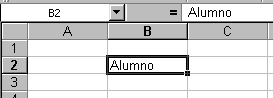


Nos podemos desplazar por las celdas de la planilla cliqueándolas con el mouse o usando las flechas subir, bajar, derecha e izquierda. A medida que nos movemos en el campo que está justo en la esquina superior izquierda de la planilla vemos la posición de la celda y al lado su contenido.

Introducción de Datos
Para introducir datos en las celdas de Excel simplemente escribimos al igual que en el Word y presionamos Enter. Para reeditar los datos de una celda podemos hacer doble click sobre ella, o mientras estamos en ella presionar F2.

Introducción de decimales

Hay que tener cuidado al momento de introducir número con decimales. Dependiendo de como esté configurado el equipo el separador de decimales puede ser el punto (.) o la coma (,).
Cuando los número están bien introducidos en una celda, quedan por defecto alineados a la derecha.
Puede hacer o siguiente para ver esto. Introduzca un numero con decimales y en un celda donde use la coma como separador de decimales, y en otra celda introduzca el mismo número pero use de separador de decimales el punto. En un caso el número quedará alineado a la derecha (que es lo correcto), y en el otro a la izquierda (incorrecto).
De todas maneras la mejor manera de evitar errores al ingresar decimales, es usar la sección númérica del teclado, la cual queda a la derecha del mismo y parece una calculadora (en los computadores portátiles hay que tener más cuidado pues no traen esta sección debido a que el teclado es más reducido).

Autocompletar
Las planillas electrónicas como Excel tienen la función de autocompletar que nos permite rellenar celdas en base a la información contenida en otras. Por ejemplo escribamos en la celda A1 el número 1, y en la celda A2 el número 2. Seleccionemos ambas celdas con el con el cursor del mouse y vamos hasta la esquina inferior derecha de la selección. Aparecerá una Cruz delgada, entonces presionamos el botón izquierdo del mouse y arrastramos hacia abajo, y veremos como apareceran los numeros 4, 5,6, etc. hasta que soltemos el mouse.
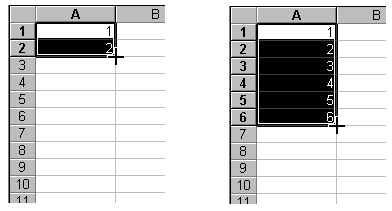


Se puede hacer el mismo ejercicio colocando por ejemplo días de las la semana, nombres de meses, o combinaciones de palabras y números, como por ejemplo laura 8.

Ejercicio Práctico

Vamos a realizar una pequeña planilla de alumnos y su respectivas notas, para ello, llenaremos las celdas como indica la figura siguiente:
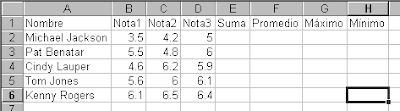


Suma de Celdas
Para calcular la suma de la notas simplemente nos colocamos en la celda donde deverá aparecer el resultado de la suma y presionamos el botón Autosuma , y presionamos Enter. Supongamos que realizamos esa operación sobre la celda E2, si miramos el contenido de dicha celda, este será: =SUMA(B2:D2). Esto correspondene a una fórmula de excel, que se explica así:
  • El símbolo igual nos indica que la celda contine una formula
  • La palabra SUMA significa que se está realizando una suma de elementos, en este caso celdas.
  • Lo que está entre paréntesis se conoce como argumento de la función, en este caso las celdas a ser sumadas.
  • B2:D2, es el argumento de nuestra suma, e indica que se se está sumando un rango de celdas, o sea las celdas comprendidas entre la celda B2 y la celda D2. Los dos puntos (:) se pueden leer como hasta...

Para calcular la suma de la celda E3 podemos proceder de la misma forma, o escribir directamente en ella la fórmula =SUMA(B3:D3) y presionar Enter que significaría sume desde la celda B3 hasta la celda D3. También podemos usar el proceso de autocompletar.

Promedio de celdas
Calculemos ahora el promedio, para ellos escribiremos en la celda F2 la fórmula: =PROMEDIO(B2:D2) y luego presionaremos Enter. Esta formula se leería como: promediar las celdas comprendidas entre B2 y D2.

Ya es tiempo de que guardemos nuestro ejercicio, lo cual se hace en forma similar a Microsoft Word, o sea, nos vamos a Archivo, luego Guardar como... , y elegimos la ubicación y el nombre del archivo, para luego presionar el botón Guardar.

Máximo
Para calcular la nota máxima de entre las 3 notas, podríamos escribir directamente en la celda G2 la fórmula =MAX(B2:D2). Pero supongamos que desconocemos la fórmula para calcular el máximo. Entonces deberemos proceder de la siguiente manera:
  1. Nos ubicamos sobre la celda en la cual queremos calcular una fórmula
  2. Presionamos el botón fórmula
  3. Aparecerá una ventana donde eligiremos a la izquierda la categoría de nuestra fórmula y a la derecha seleccionaremos la fórmula que deseamos usar y presionamos Aceptar. Si no conocemos la categoría ponemos la categoría todas, y buscamos la formulas en el listado de la derecha, las cuales están ordenadas alfabéticamente.
  4. Seleccionaremos los rango (celdas sobre las cuales operar) presionando el botón indicado en la figura
  5. Volvemos a la planilla Excel y seleecionamos el rango de celdas que deseamos ocupar y presionamos Enter.
  6. Volveremos a la ventana de diálogo y presionamos el botón Aceptar para terminar la operación.


Mínimo
Para calcular el Mínimo podemos proceder de la misma manera que para el Máximo.
Cambiando el Aspecto de las Celdas

Texto
Para cambiar el formato de los textos contenido en las celdas procedemos igual que en Word (negrita, subrayado, color de la fuente, tamaño, etc...).

Celda
Para cambiar el color de relleno de las celdas y sus bordes, seleccionamos las celdas sobre las cuales queremos operar, luego presionamos el botón derecho del mouse y elegimos la opción formato de las celdas y en las opciones bordes elegimos el tipo de borde que deseamos y en la sección trama, el color. Luego aceptamos.

Un Gráfico muy simple

Para hacer un gráfico seleccionaremos el rango de celdas que queremos incluir en nuestro gráfico.
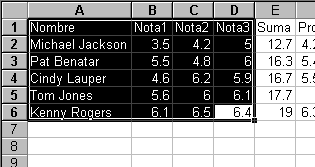
Luego presionaremos el ícono Asistente de gráficos , e iremos rellenando y seleccionando en los 4 pasos que tiene el asistente:
  • Paso 1: Tipo de Grafico
  • Paso 2: Rango de datos (lo dejaremos tal como está)
  • 3. Paso 3: Opciones de Gráfico donde podemos especificarf el Título y nombres de los ejes del gráfico
  • Paso 4: Ubicación del Grafico, que puedes er en la misma hoja o en otra nueva (lo habitual es dejarlo en la misma hoja)
  • Finalmente presionamos el botón terminar para ver nuestro gráfico
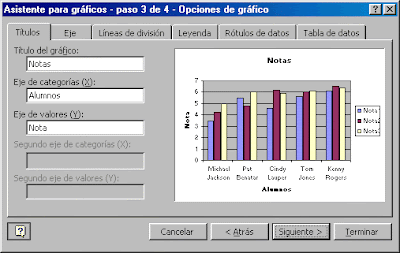

Una vez que el gráfico está en la hoja, lo podemos acomodar, y ademas podemos reeditarlo colocando el mouse sobre un elemento del gráfico, presionamos el botón derecho y seleccionamos alguna opción a editar para dicho elemento.

También si hacemos doble click sobre un elemento podemos cambiar atributos como colores, y fuentes.

No hay que olvidar a estas alturas de guardar nuestro archivo, lo cual se puede hacer igual que en Word, iendo a Archivo guardar, presionado el botón guardar (disket) o presionando Ctrl+G.

Imprimir

Para imprimir, podemos ir a Archivo, Imprimir. Antes de ellos podemos establecer los márgenes de impresión iendo al la vista preliminar , hacemos click en el botón márgenes y cambiamos estos arrastrándolos con el botón izquierdo del mouse. Luego presionamos el botón imprimir.


Más Apuntes de Excel

Editar el Grub en Ubuntu

:: compartir en Facebook :: compartir en X (Twitter) ::

GRUB (GRand Unifier Bootloader) es lo primero que se carga cuando se inicia la computadora y permite tener diferentes sistemas operativos (por ejemplo Ubuntu y XP).
En esta pantalla de partida aparece un listado de sistemas operativos y por defecto si no elgimos alguno, parte con el primero de la lista.
Si deseamos cambiar el orden de partida podemos hacerlo mediante línea de comando y editando un archivo de texto que se llama «menu.lst»
Sin embargo si no somos muy diestros en edición de estos tipos de archivos podemos tener problemas en el arranque, por lo cual se recomienda respaldarlo angtes de modificarlo.

Afortunadamente existen aplicaciones gráficas que nos permiten editar este archivo de partida y además cambiar los colores y otros parámetros (cosa que también se peude hacer editando el archivo de texto, pero como ya dijimos implica ciertos peligros si nos equivocamos).
Esta aplicación gráfica se llama «StartUp Manager» y la podemodemos instalar a través del menú Aplicaciones, Añadir y quitar
Entramos a dicha aplicación y buscamos «StartUp Manager»
Aplicamos los cambio y listo.

Para lanzar la aplicación vamos al menú Administración y abrimos la aplicación Administración de Arranque (es muy probale que pida la contraseña de administrador para ejecutarla).

El resto es fácil y sólo hay que leer las opciones que nos brinda esta aplicación.

Uso basico de Hotmail

:: compartir en Facebook :: compartir en X (Twitter) ::


Entrar a Hotmail http://www.hotmail.com


Una vez cargada la página de inicio de Hotmail, llenar el formulario:
  1. Cuenta de correo completa, ejemplo bufoland@hotmail.com
  2. Contraseña, que debería ser personal y nadie más saberla. Tenga cuidado de que no estéen activadas las mayúsculas
  3. Se recomienda no activar las cajas «Recordar mis datos en este equipo» ni «Recordad mi contraseña». Sobre todo esta última opción debe estar desactivada, de lo contrario la contraseña aparecerá automáticamente y cualquiera podría revisar nuestros correos.
  4. Llenados los datos presionar el botón Iniciar sesión.


En el caso de que al entrar a Hotmail aparezcan los datos de otra cuenta, presionar el link «Iniciar sesión con otra cuenta» para que aparezca la pantalla de inicio de sesión normal y seguir los pasos anteriores.


En el caso de que los datos que preaparezcan sean en de nuestra cuenta, pesionar sobre el correo que aparece y llenar el formulario que se nos presentará con la contraseña correspondiente.


Probablemente una vez vaidado nos aparezca una ventana que nos pide actualizar el navegador. Si es así saltamos esta etapa haciendo click en el link «Continuar con Windows Live HotmailÅ.

Una vez dentro de nuestra cuenta si es que no vemos la Bandeja de Entrada, presionamos el link


En la bandeja de entrada aparece la lista de correos que hemos recibido. Aquello que no han sido leídos aparecen con un sobre cerrado de color amarrrillo, y los que si han sido leidos aparecen con un sobre abierto de color blanco.
Cuando los correo que han sido contestados aparecen con una flecha azul y cuando traen algún adjunto (archivo de texto, imagen, video, etc.) aparece un clip.


Para abrir un correo se hace click sobre el título del correo (sujeto, o subjet en inglés) o sobre el nombre del remitente.

Para enviar un nuevo correo presionar el botón Nuevo

¿Censura en Facebook?

:: compartir en Facebook :: compartir en X (Twitter) ::


El día miércoles 06 de agosto de 2008 me llegó este mensaje de Facebook:

Hello,

You uploaded a photo that violates our Terms of Use, and this photo has been removed. Among other things, photos containing nudity, drug use, or other obscene content are not allowed, nor are photos that attack an individual or group. Continued misuse of Facebook's features could result in your account being disabled.

If you have any questions or concerns, you can visit our FAQ page at http://www.facebook.com/help.php?topic=wphotos.

The Facebook Team


Que traducido es:

Hola,

Tu cargaste una foto que viola nuestros Términos de Uso, y esta foto ha sido removida. Entre otras cosas, fotos que contengan desnudos, uso de drogas, u otro contenido obsceno no está permitido, tampoco fotos que ataquen a individuos o grupos. Continuar malusando las funcionalidades de Facebook podría significar que tu cuenta sea desabilitada.

Si tienes cualquier pregunta o duda, puedes visitar nuestra pagina de preguntas frecuentes en http://www.facebook.com/help.php?topic=wphotos.

El Equipo de Facebook


La foto borrada es la que está más arriba, obra de mi autoría hecha a mano con rapidograf sobre papel, luego digitalizada y coloreada en Paint Shop Pro 7.
Esta imagen la tengo en mis galerías y nadie había reclamado.

Si bien es cierto es una imagen de desnudo, pero es un dibujo que de obsceno poco tiene.
En fin las reglas son las reglas, pero a alguien le oí decir que las leyes son inalterables, pero las reglas son modificables.

¿Qué opinan al respecto?...

Igual son cuáticos los gringos. Se dicen demócratas, defensores de la libertad en el mundo (sobre todo donde hay petroleo o hay muchos comunistas o dictadores), tienen gran producción de material porno, pero se espantan por un dibujo que de obsceno tiene sólo lo que la mente del que vea la obra imagine.

Autoformas en OpenOffice

:: compartir en Facebook :: compartir en X (Twitter) ::

Las autoformas son figuras prediseñadas y que en el OpenOffice están disponibles a través de la barra de dibujo,la cual debería estar en la parte inferior de la ventana de OpenOffice.


En el caso de que no esté a la vista la barra de dibujo, vamos al menú Ver, Barra de herramientas, Dibujo.
En esta barra hay 6 botones de autoformas. Cada uno de ellos se caracteriza por tener una figurarita y gusto a la izquierda una pequeña flecha negra que apunta hacia abajo.

Dibuje una autoforma
Para dibujar cualquiera de las autoformas hacemos click en la flechita negra que acompaña al icono de autoforma, con lo cual se nos abre un menú de íconos que representas las autoformas pertenecientes a las categoría que que hayamos seleccionado. Hacemos click sobre la figura que nos interesa para seleccionarla.


Luego llevamos el cursor hasta el area de trabajo (podemos ver como el cursor ha adoptado otra forma). Presionamos el botón izquierdo del mouse y sin soltarlo nos desplazamos para determinar el tamaño de la autoforma.


Mientras no soltemos el botón izquierdo del mouse, al desplazarnos la autoforma se mostrará con línea punteda.
Al soltarla aparecerá por fin la autoforma.


Si queremos cambiar el tamaño de la autoforma, la selecionamos haciendo un click sobre ella con el botón izquierdo con lo cual aparecerán 8 cuadraditos. Llevamos el punteros hasta uno de los cuadraditos, presionamos el botón izquierdo del mouse y nos desplazamos en la dirección que nos convenga.
Si tomamos desde una esquina la autoforma cambiaremos tanto el ancho como el alto.

Si tomamos la autoforma desde el centro de la misma, podremos desplazarla cambiando su posición.

Trucos: Si queremos mantener la proporción de la autoforma, es decir la relación alto ancho, presionamos la tecla Shif y tomamos desde una esquina la autoforma.
Si mantenemos presionadas las teclas Alt y Shif, al tomar la autoforma desde la esquina, se mantendrá la proporción y también se conservará el centro de la misma.
Estas combinaciones de teclas también fucionan al momento de dibujar la autoforma.

Cambiar el Relleno de la autoforma

Para cambiar propiedades de la autoforma, como son el relleno y el borde, colocamos el puntero sobre la autoforma y presionamos el botón derecho del mouse.


En el menú secundario que aparecererá elgimos la opción Area. Aparecerá una ventana de diálogo que tiene varias pestañas para cambiar propiedades de la autoforma. Estas pestañas son:

Area: que muestra el estado actual del relleno de la autoforma.


Sombra: que permite activar la sombra y determinar la alineación, distancia, color y transparencia de la sombra.


Transparencia: que permite activar y regular la transparencia del relleno de la autoforma.


Colores: que permite definir el color de relleno de la autoforma.


Gradientes: Donde se puede determinar y editar rellenos en gradiente, es decir mezclas de tonos y colores.


Tramas: Similar al anterior pero sirve para determinar rellenos tipo tramas, o sea con algún patrón de relleno.


Modelos de Bipmap: Aqui podemos elegir alguna imagen como relleno de la autoforma, es más podemos importar alguna imagen para rellenar nuestra autoforma.


Para importar una imagen, presionamos en esta pestaña el botón importar, y buscamos la ubicación de la imagen. Si queremos un relleno tipo mosaico es conveniente que la imagen que utilicemos sea pequeña para lo cual la podemos editar con algún gestionador de imágenes como Gimp.

Cambiar el tipo de borde

De la misma manera que accedimos a la ventana relleno, colocamos el cursor sobre la autoforma y presionamos el botón izquierdo del mouse, pero esta vez elegimos la opción línea.

A continuación se muestran las pestañas de la ventana de diálogo línea. Dejamos como tarea experimentar con cada uno de lo parámetros de las pestañas para conocer los efectos que se pueden lograr.


Estos son dos aspectos básicos que se pueden lograr cambiando los atributos de area y línea de las autoformas:


La imagen de la izquierda es una autoforma rellenada con un color sólido y con una sombra con un 30% de transparencia, y la autoforma de la derecha esta rellena con el logo de ubuntu (un mapa de bits) y un borde engrusado de color ladrillo y con un poco de transparencia.

Autoevalución


  • Dibuje diferentes autoformas
  • Cambie su posición, ancho y alto
  • Investigue como girar la autoforma
  • Cambie el tipo de relleno y borde de la autoforma
  • Pruebe copiar y pegar las autoformas creadas para repetirlas más de una vez.


Vea también mis apuntes de OpenOffice

Redireccionar una página

:: compartir en Facebook :: compartir en X (Twitter) ::

Si deseas redireccionar una pagina hacia otra automáticamente puedes usar varias técnicas.

1) Etiqueta META REFRESH
En la cabecera (head) de tu documento (aunque pude ir en body y funciona igua), se pone la siguiente etiqueta:

<META HTTP-EQUIV=Refresh CONTENT="n; URL=url_pagina">

Donde:

n es la cantidad de segundos que se quiere esperar antes del redireccionamiento

url_pagina: URL o es dirección de la nueva página que se quiere recargar

ejemplo

<META HTTP-EQUIV=Refresh CONTENT="10; URL=http://www.htmlhelp.com/">

Con esta técnica además se puede redireccionar hacia si misma la pagina e ir recargandola cada cierta cantidad de segundos.